1Perangkat yang bisa dipakai
Layar Masjid adalah aplikasi untuk Android TV, Google TV, dan TV box atau stik TV Android (Android 7 ke atas). Aplikasi belum ada di Play Store, jadi dipasang manual dari file APK.
- Bisa: banyak TV Sony, TCL, Xiaomi, dan Philips yang memakai Android TV atau Google TV, TV box Android, Mi TV Stick, dan sejenisnya.
- Tidak bisa langsung: Samsung (Tizen), LG (webOS), dan kebanyakan Hisense (VIDAA). Sistem TV ini tidak bisa memasang APK.
2Memasang aplikasi di TV
Pilih salah satu cara. Cara A paling mudah jika TV tersambung internet.
Cara A: lewat aplikasi Downloader
- Di TV, buka Play Store lalu pasang aplikasi Downloader (ikon oranye, dari AFTVnews).
- Buka Downloader, lalu ketik alamat
layarmasjid.web.id/download/layar-masjid.apkdan tekan Go. - Setelah unduhan selesai, pilih Install. Jika muncul peringatan, buka pengaturan yang ditunjukkan lalu izinkan “Instal aplikasi tidak dikenal” untuk Downloader.
- Pilih Open. Layar Masjid terbuka dan menampilkan kode 6 angka.
Cara B: lewat flashdisk
- Di HP atau laptop, unduh APK dari halaman Unduh (versi 2.2.1), lalu salin ke flashdisk.
- Colokkan flashdisk ke TV. Pasang aplikasi pengelola file dari Play Store, misalnya File Commander.
- Buka file APK dari pengelola file, izinkan “Instal aplikasi tidak dikenal” jika diminta, lalu pasang.
3Menghubungkan TV ke masjid
- Di HP, buka
layarmasjid.web.idlalu pilih Masuk dengan Google. - Di dasbor, pilih Tambah masjid lalu isi nama masjid dan alamat singkat. Titik lokasi diatur nanti di tab Lokasi & jadwal.
- Buka masjid itu, tab TV, lalu ketik 6 angka yang tampil di layar TV pada bagian Hubungkan TV. Bisa juga dengan memindai kode QR di layar TV memakai kamera HP.
- Dalam beberapa detik TV berganti ke layar jadwal.
Satu masjid bisa punya beberapa TV. Ulangi langkah di atas untuk setiap TV.
4Lokasi dan jadwal sholat
Di tab Lokasi & jadwal:
- Lokasi masjid: geser pin ke titik masjid. Dari titik ini sistem mencari kabupaten/kota Kemenag terdekat.
- Sumber jadwal: pakai jadwal resmi Kemenag kabupaten/kota (disinkronkan otomatis), atau hitung sendiri untuk titik lokasi masjid dengan metode Kemenag.
- Zona waktu: WIB, WITA, atau WIT.
5Iqomah dan koreksi waktu
Di tab Iqomah & waktu:
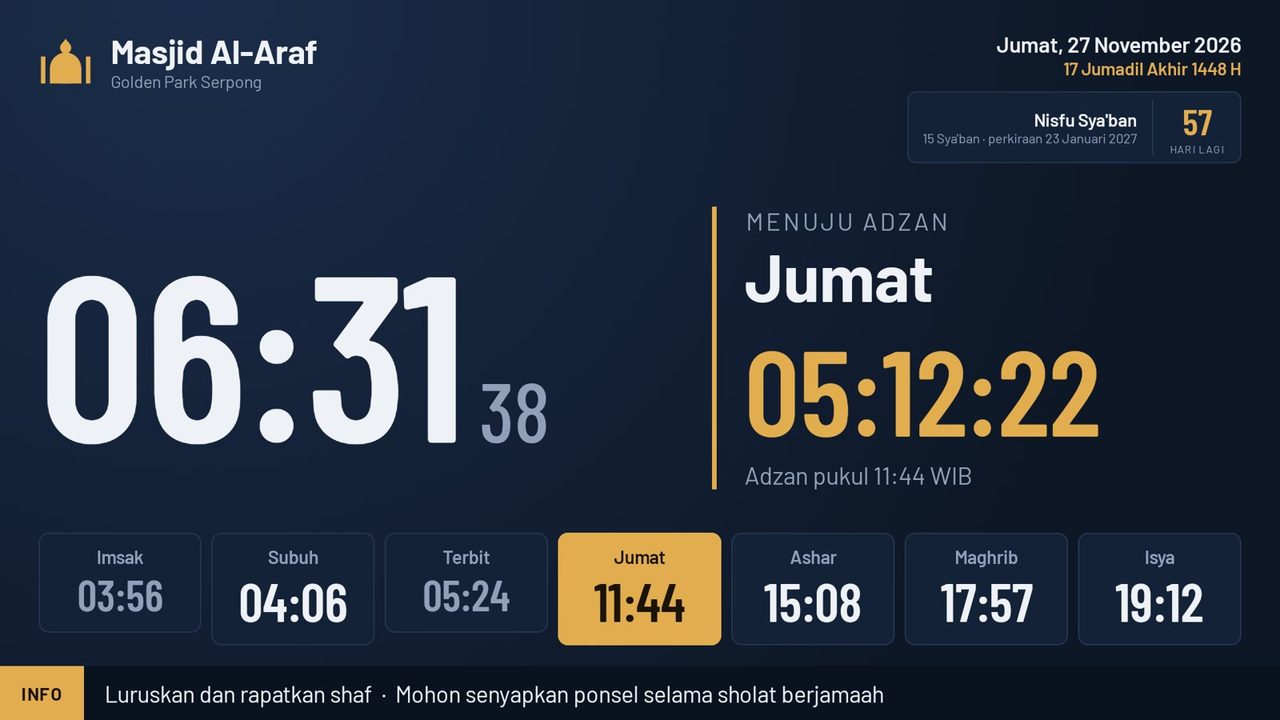
- Iqomah: lama hitung mundur iqomah untuk setiap waktu sholat. Hitung mundur dimulai setelah layar adzan selesai. Di sini juga ada pilihan bunyi beep saat adzan dan iqomah.
- Durasi layar: berapa lama layar adzan tampil, berapa lama layar redup saat sholat, dan lama khutbah plus sholat Jumat.
- Koreksi jadwal: geser waktu per sholat −15 sampai +15 menit agar sama dengan jadwal yang dipakai masjid.
- Lainnya: koreksi tanggal Hijriah jika berbeda sehari dengan kalender masjid.
6Nama masjid, tema, teks berjalan
Di tab Tampilan:
- Identitas masjid: nama masjid dan alamat singkat yang tampil di pojok kiri atas.
- Tema layar: Malam (biru dan emas), Hijau Klasik, atau Terang untuk ruangan yang terang.
- Teks berjalan: pengumuman yang bergulir di bawah layar. Pisahkan beberapa pengumuman dengan tanda
·
7Slide, poster, dan QRIS infaq
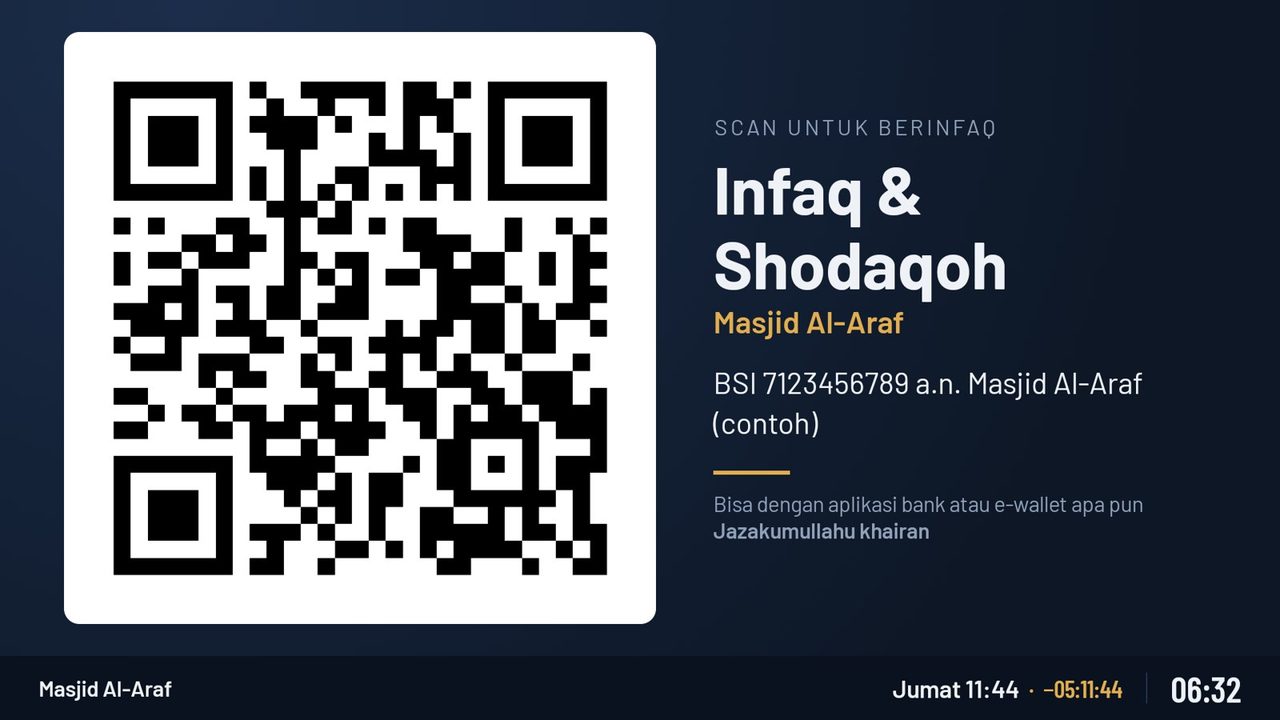
Slide tampil bergantian dengan layar jadwal: jadwal tampil beberapa detik, lalu satu slide, lalu jadwal lagi. Saat adzan, iqomah, sholat, dan 3 menit menjelang adzan, TV selalu menampilkan jadwal.
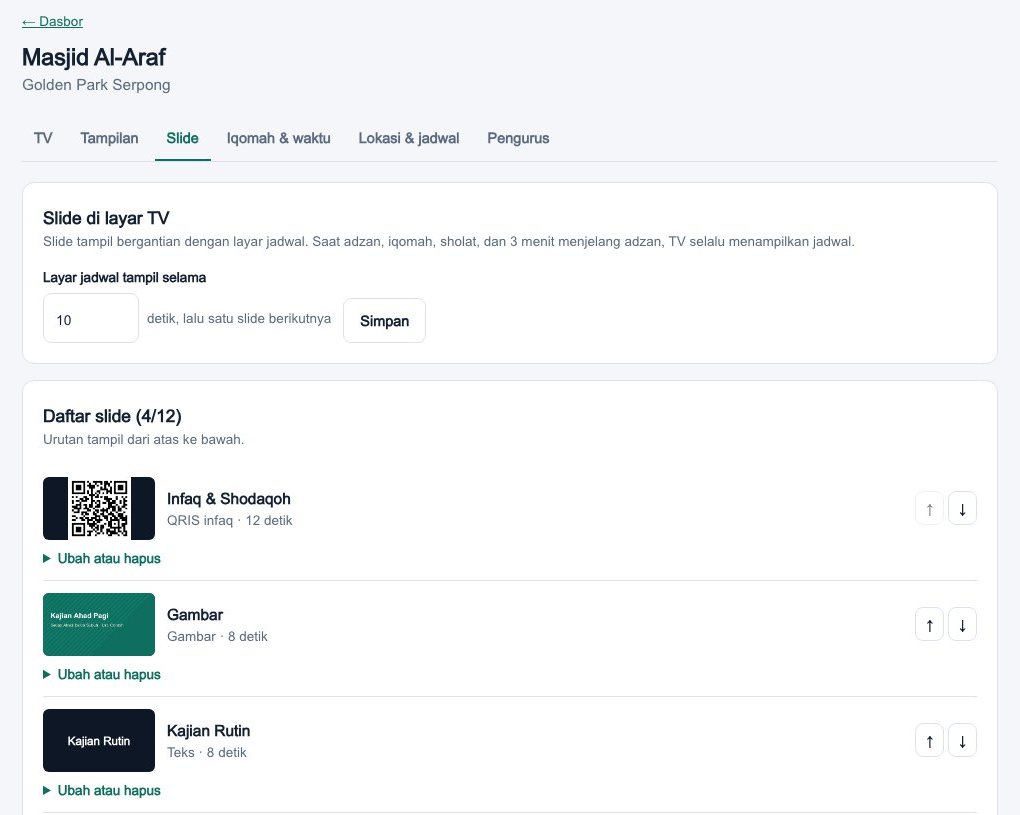
Di tab Slide, bagian Tambah slide, pilih jenisnya:
- QRIS infaq: unggah gambar QRIS masjid. Tampil besar di kartu putih bersama judul dan teks, misalnya nomor rekening.
- Gambar: poster kegiatan atau foto, layar penuh. Ukuran yang pas 1920×1080 (mendatar).
- Teks: judul dan isi pengumuman, tanpa perlu desain.
- Lama tampil: 5 sampai 120 detik per slide.
- Mulai tampil / Berhenti setelah: opsional. Cocok untuk acara atau Ramadhan, slide hilang sendiri setelah tanggalnya lewat.
- Ubah urutan dengan tombol panah. Ubah atau hapus slide lewat Ubah atau hapus. Maksimal 12 slide per masjid.
8Menambah pengurus
Di tab Pengurus, ketik email Google pengurus lain lalu simpan. Saat orang itu masuk dengan akun Google tersebut, masjid langsung muncul di dasbornya. Semua pengurus bisa mengubah pengaturan dan menghubungkan TV.
9Menu di TV dan PIN
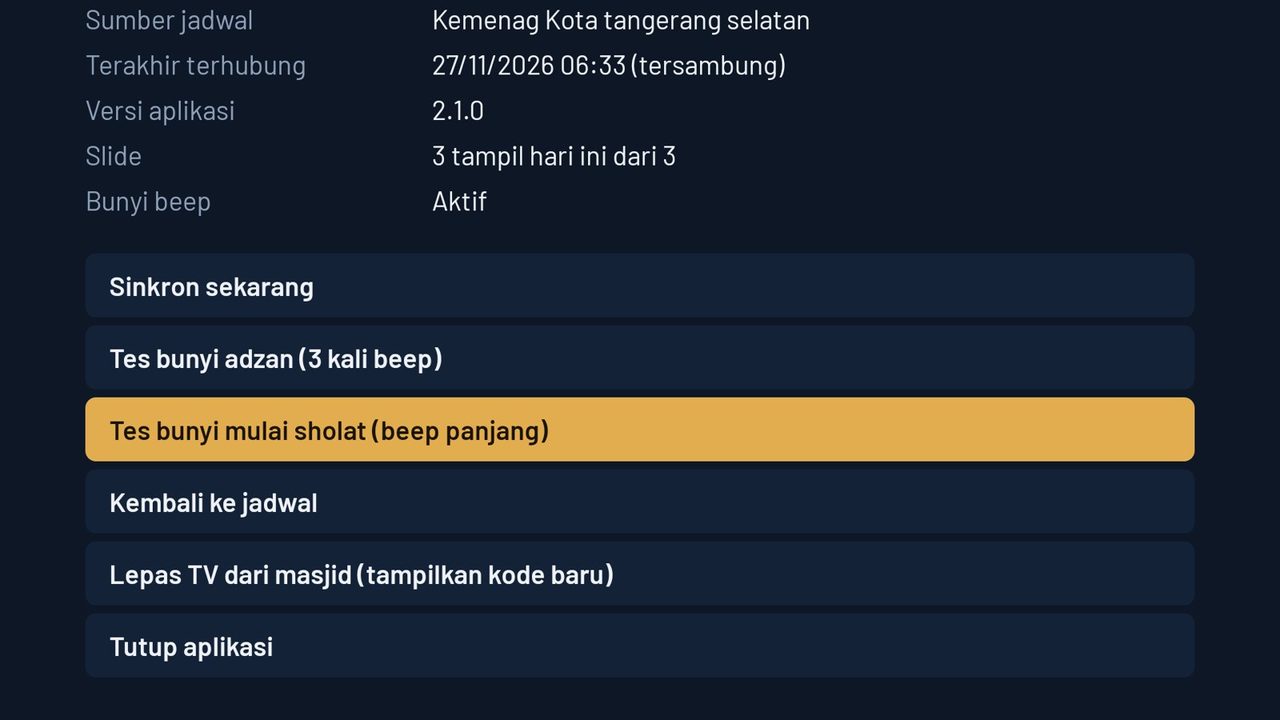
Tekan OK di remote saat layar jadwal tampil, lalu masukkan PIN. PIN awal 1234. Ganti PIN di panel, tab TV, bagian PIN menu di TV.
- Info TV: sumber jadwal, terakhir terhubung, versi aplikasi, jumlah slide.
- Ambil pengaturan terbaru bila perubahan dari HP belum muncul.
- Tes bunyi adzan (3 kali beep) dan Tes bunyi mulai sholat (beep panjang) untuk mengecek speaker.
- Lepas TV dari masjid untuk memindahkan TV ke masjid lain.
10Memperbarui aplikasi
Jika ada versi baru, menu di TV menampilkan tombol Perbarui. Pilih tombol itu, tunggu unduhan selesai, lalu pilih Install. Pengaturan dan slide tidak hilang. Versi terbaru saat ini 2.2.1.
11Agar TV selalu tampil
- Matikan screensaver, sleep timer dan mati otomatis di pengaturan TV.
- Agar aplikasi terbuka sendiri saat TV dinyalakan, izinkan Tampilkan di atas aplikasi lain (Display over other apps) untuk Layar Masjid. Biasanya ada di Pengaturan → Aplikasi → Akses aplikasi khusus.
- Jika internet putus, TV tetap menampilkan jadwal dan slide yang sudah tersimpan.
12Masalah yang sering terjadi
- “Instal aplikasi tidak dikenal” tidak ada
- Cari di Pengaturan → Keamanan & batasan, atau Pengaturan → Aplikasi → Akses aplikasi khusus. Izinkan untuk aplikasi yang dipakai membuka APK (Downloader atau pengelola file).
- Jadwal beda beberapa menit dengan jadwal masjid
- Pakai Koreksi jadwal di tab Iqomah & waktu, atau pastikan pin lokasi dan sumber jadwal sudah benar.
- Perubahan di HP tidak muncul di TV
- Tunggu sekitar 15 detik. Cek internet TV, lalu buka menu TV dan pilih Ambil pengaturan terbaru.
- Tidak ada bunyi beep
- Pastikan bunyi beep dicentang di tab Iqomah & waktu, volume TV tidak nol, lalu coba Tes bunyi di menu TV.
- Masalah belum selesai
- Kirim email ke tasaufaalhamdi@gmail.com dengan nama masjid, merek TV atau TV box, dan foto layarnya.
- Gagal masuk dengan Google
- Tekan lagi tombol Masuk dengan Google dan selesaikan dalam 15 menit. Buka situs di Chrome, bukan dari browser di dalam WhatsApp atau Facebook.